¿Vienes de Windows?
Recortes
para Mac.
En el Mac no hay ninguna app llamada Recortes. El equivalente integrado es Mayús + Comando + 4: arrastras sobre la zona que quieres y el recorte se guarda en el escritorio. Para la costumbre completa de Windows (recortar, marcar y copiar), SnapApp es una app nativa y gratuita para Mac que abre cada recorte directamente en su editor.
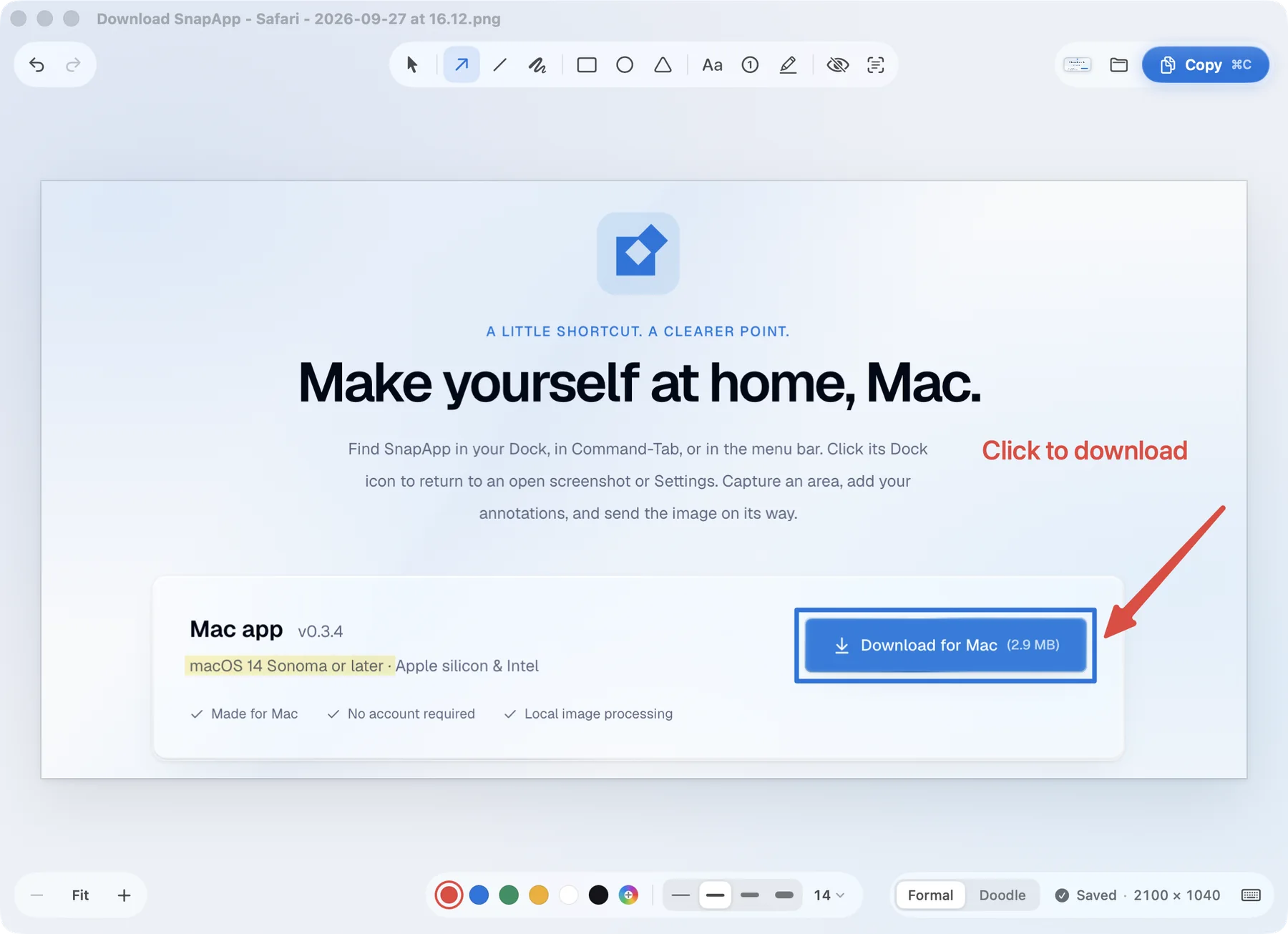
macOS 14 Sonoma o posterior · Apple silicon e Intel · Gratis · Sin cuenta · La app está en inglés
El recorte integrado del Mac, de un vistazo
- Recortar una zona
- y arrastra
- Recortar una ventana
- Recortar toda la pantalla
- Copiar en vez de guardar
- Temporizador, ubicación y grabación de pantalla
- abre la app Captura de pantalla
⌃ Control · ⇧ Mayús · ⌘ Comando. Según la guía de capturas de pantalla de Apple.
Todo lo que hace Recortes, en un Mac.
Cada costumbre de Recortes, con la forma integrada del Mac y la de SnapApp, lado a lado.
Recortar una zona
- En Windows
- Windows + Mayús + S y Rectángulo
- Integrado en macOS
- y arrastra
- Con SnapApp
- y arrastra. La pantalla se congela primero, así los menús abiertos no se cierran.
Recortar una ventana
- En Windows
- Modo de ventana
- Integrado en macOS
- Con SnapApp
- Arrastra alrededor de la ventana o usa las teclas integradas.
Recortar toda la pantalla
- En Windows
- Modo de pantalla completa
- Integrado en macOS
- Con SnapApp
- Usa las teclas integradas.
Esperar antes de recortar
- En Windows
- Retraso
- Integrado en macOS
- y luego Opciones, temporizador
- Con SnapApp
- Usa la app Captura de pantalla.
Dibujar sobre el recorte
- En Windows
- Lápiz, resaltador y formas
- Integrado en macOS
- Haz clic en la miniatura flotante para editarla.
- Con SnapApp
- Flechas, líneas, rectángulos, óvalos, lápiz, texto, pasos numerados y resaltados, en estilo Formal o Doodle.
Copiar el texto
- En Windows
- Acciones de texto
- Integrado en macOS
- Ábrelo en Vista Previa y selecciona el texto.
- Con SnapApp
- Reconoce el texto y lo copia. El reconocimiento se hace en tu Mac.
Ocultar datos privados
- En Windows
- Censura rápida en Acciones de texto
- Integrado en macOS
- Tápalo con una forma al editar la miniatura.
- Con SnapApp
- Desenfoca o pixela la zona.
Copiar la imagen
- En Windows
- Copiar desde la ventana de Recortes
- Integrado en macOS
- copia en vez de guardar
- Con SnapApp
- Pulsa Comando + C en el editor: copia y cierra.
Windows: Recortes (Microsoft)
Recortar en el Mac con SnapApp.
- 01
Pulsa el atajo
O graba tu propio atajo en los ajustes de la app. SnapApp espera en la barra de menús. - 02
Arrastra sobre la zona
La pantalla se congela en cuanto pulsas el atajo, así los menús y lo que aparece al pasar el ratón se quedan tal cual. - 03
Márcalo
El editor se abre al instante con la flecha lista. Añade un rectángulo, texto, pasos numerados o un resaltado, y desenfoca lo privado. - 04
Pégalo donde quieras
Pulsa Comando + C para copiar y cerrar, o arrastra la miniatura a un chat, un correo o el Finder. Cada recorte se guarda también como PNG.
Recortar en el Mac: preguntas frecuentes
¿Existe la herramienta Recortes para Mac?
No con ese nombre. El Mac captura con atajos de teclado y la app Captura de pantalla: Mayús + Comando + 4 recorta una zona, Mayús + Comando + 3 toda la pantalla y Mayús + Comando + 5 abre una barra con temporizador y grabación de pantalla. SnapApp es una app nativa y gratuita que abre cada recorte en un editor.
¿Cuál es el atajo de Mac equivalente a Windows + Mayús + S?
Mayús + Comando + 4: arrastra para elegir la zona. Si después pulsas la barra espaciadora, recortas una ventana. En SnapApp el atajo es Comando + Mayús + 2, y puedes grabar el tuyo.
¿Cómo recorto y copio en un Mac?
Añade Control al atajo, por ejemplo Control + Mayús + Comando + 4, y el recorte se copia en lugar de guardarse como archivo. En SnapApp, pulsa Comando + C en el editor para copiar la imagen marcada.
¿Dónde se guardan los recortes en el Mac?
Las capturas integradas se guardan en el escritorio, salvo que elijas otra ubicación en Opciones de la app Captura de pantalla. SnapApp guarda cada recorte como PNG en la carpeta Imágenes, dentro de una carpeta SnapApp.
¿SnapApp es gratis? ¿Sube mis capturas?
Es gratis en el Mac App Store y no necesita cuenta. Funciona en macOS 14 Sonoma o posterior, en Mac con Apple silicon e Intel. Las capturas, las marcas y el reconocimiento de texto se procesan en tu Mac y nunca se suben. La app está en inglés.