Windows'tan mı geliyorsunuz?
Ekran Alıntısı Aracı
Mac için.
Mac'te Ekran Alıntısı Aracı adında bir uygulama yok. Yerleşik karşılığı Shift + Komut + 4: istediğiniz alanın üzerinde sürüklersiniz ve alıntı masaüstüne kaydedilir. Windows'taki alışkanlığın tamamı (alıntı al, işaretle, kopyala) için SnapApp, her alıntıyı doğrudan kendi düzenleyicisinde açan, Mac'e özel ve ücretsiz bir uygulamadır.
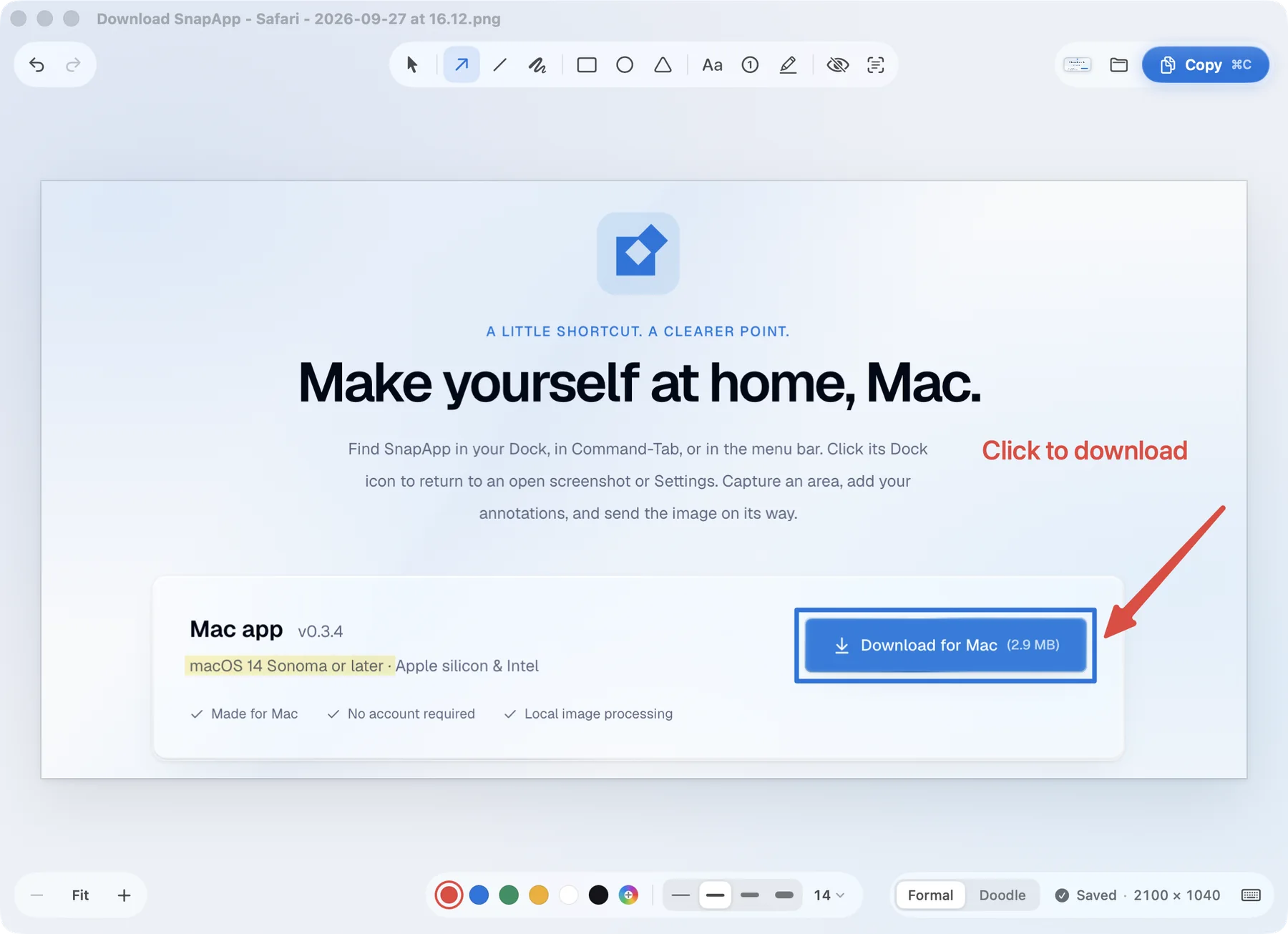
macOS 14 Sonoma veya üstü · Apple silicon ve Intel · Ücretsiz · Hesap gerekmez · Uygulama İngilizce
Mac'in yerleşik ekran resmi, kısaca
- Bir alanın alıntısını al
- ve sürükleyin
- Bir pencerenin alıntısını al
- Tüm ekranın resmini çek
- Kaydetmek yerine kopyala
- Zamanlayıcı, kayıt yeri ve ekran kaydı
- Ekran Resmi uygulamasını açar
⌃ Kontrol · ⇧ Shift · ⌘ Komut. Kaynak: Apple'ın ekran resmi kılavuzu.
Ekran Alıntısı Aracı'nın yaptığı her şey, Mac'te.
Ekran Alıntısı Aracı'ndaki her alışkanlık, Mac'in yerleşik yolu ve SnapApp yolu yan yana.
Bir alanın alıntısı
- Windows'ta
- Windows + Shift + S ve Dikdörtgen
- macOS'te yerleşik
- ve sürükleyin
- SnapApp ile
- ve sürükleyin. Ekran önce donar, açık menüler kapanmaz.
Bir pencerenin alıntısı
- Windows'ta
- Pencere modu
- macOS'te yerleşik
- SnapApp ile
- Pencerenin çevresinde sürükleyin ya da yerleşik tuşları kullanın.
Tüm ekran
- Windows'ta
- Tam ekran modu
- macOS'te yerleşik
- SnapApp ile
- Yerleşik tuşları kullanın.
Gecikmeli alıntı
- Windows'ta
- Gecikme
- macOS'te yerleşik
- ardından Seçenekler, zamanlayıcı
- SnapApp ile
- Ekran Resmi uygulamasını kullanın.
Alıntının üzerine çizim
- Windows'ta
- Kalem, vurgulayıcı ve şekiller
- macOS'te yerleşik
- Düzenlemek için köşedeki küçük resmi tıklayın.
- SnapApp ile
- Oklar, çizgiler, dikdörtgenler, elipsler, kalem, metin, numaralı adımlar ve vurgular; Formal ya da Doodle stilinde.
Metni kopyalama
- Windows'ta
- Metin eylemleri
- macOS'te yerleşik
- Önizleme'de açın ve metni seçin.
- SnapApp ile
- Metni tanır ve kopyalar. Tanıma işlemi Mac'inizde yapılır.
Özel bilgileri gizleme
- Windows'ta
- Metin eylemlerinde hızlı karartma
- macOS'te yerleşik
- Küçük resmi düzenlerken üzerini bir şekille kapatın.
- SnapApp ile
- Alanı bulanıklaştırın ya da pikselleştirin.
Görüntüyü kopyalama
- Windows'ta
- Ekran Alıntısı Aracı penceresinde Kopyala
- macOS'te yerleşik
- kaydetmek yerine kopyalar
- SnapApp ile
- Düzenleyicide Komut + C'ye basın: kopyalar ve kapatır.
Windows: Ekran Alıntısı Aracı (Microsoft)
SnapApp ile Mac'te alıntı alma.
- 01
Kısayola basın
Ya da uygulamanın ayarlarından kendi kısayolunuzu kaydedin. SnapApp menü çubuğunda bekler. - 02
Alanın üzerinde sürükleyin
Kısayola bastığınız anda ekran donar; menüler ve fareyle üzerine gelince açılan öğeler olduğu gibi kalır. - 03
İşaretleyin
Düzenleyici hemen, ok aracı hazır şekilde açılır. Dikdörtgen, metin, numaralı adımlar ya da vurgu ekleyin; özel bilgileri bulanıklaştırın. - 04
İstediğiniz yere yapıştırın
Kopyalayıp kapatmak için Komut + C'ye basın ya da küçük resmi bir sohbete, e-postaya veya Finder'a sürükleyin. Her alıntı ayrıca PNG olarak kaydedilir.
Mac'te alıntı alma: sık sorulan sorular
Mac için Ekran Alıntısı Aracı var mı?
Bu adla yok. Mac klavye kısayolları ve Ekran Resmi uygulamasıyla çeker: Shift + Komut + 4 bir alanın, Shift + Komut + 3 tüm ekranın resmini çeker, Shift + Komut + 5 ise zamanlayıcı ve ekran kaydı olan bir çubuk açar. SnapApp, her alıntıyı bir düzenleyicide açan, Mac'e özel ve ücretsiz bir uygulamadır.
Windows + Shift + S'nin Mac'teki karşılığı nedir?
Shift + Komut + 4: alanı seçmek için sürükleyin. Bir pencerenin alıntısını almak için ardından Boşluk çubuğuna basın. SnapApp uygulamasında kısayol Komut + Shift + 2'dir ve kendi kısayolunuzu kaydedebilirsiniz.
Mac'te alıntı alıp nasıl kopyalarım?
Kısayola Kontrol tuşunu ekleyin, örneğin Kontrol + Shift + Komut + 4; alıntı dosya olarak kaydedilmek yerine panoya kopyalanır. SnapApp uygulamasında işaretlenmiş görüntüyü kopyalamak için düzenleyicide Komut + C'ye basın.
Mac'te alıntılar nereye kaydedilir?
Yerleşik ekran resimleri, Ekran Resmi uygulamasının Seçenekler menüsünden başka bir yer seçmediğiniz sürece masaüstüne kaydedilir. SnapApp her alıntıyı PNG olarak Resimler klasöründe, bir SnapApp klasörüne kaydeder.
SnapApp ücretsiz mi? Ekran resimlerimi yükler mi?
Mac App Store'da ücretsizdir ve hesap gerektirmez. macOS 14 Sonoma veya üstünde, Apple silicon ve Intel Mac'lerde çalışır. Alıntılar, işaretlemeler ve metin tanıma Mac'inizde kalır, hiçbir zaman yüklenmez. Uygulama İngilizcedir.