Vindo do Windows?
Ferramenta de Captura
para Mac.
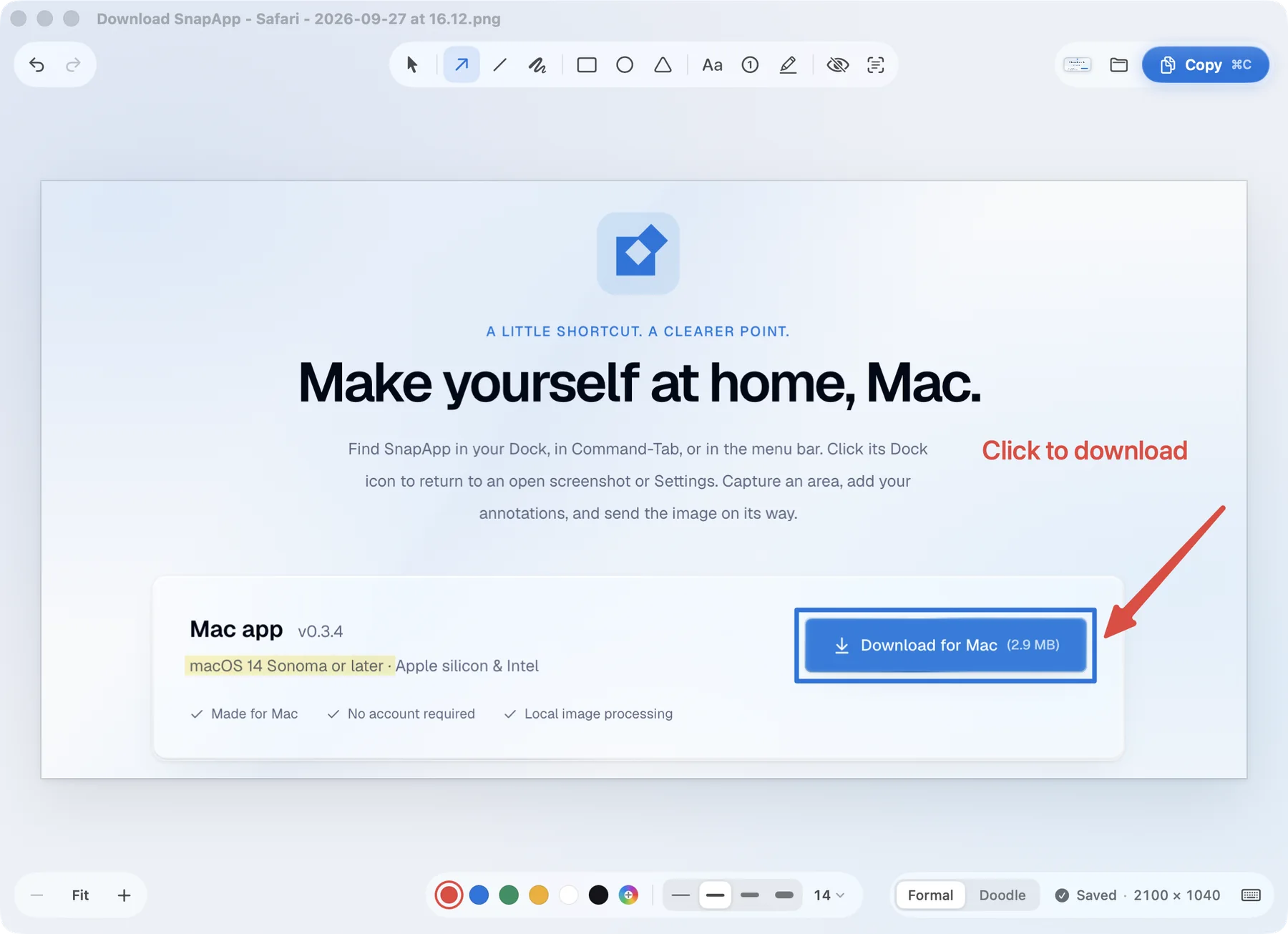
No Mac não existe um app chamado Ferramenta de Captura. O equivalente nativo é Shift + Command + 4: você arrasta sobre a área que quer e a captura é salva na mesa. Para o hábito completo do Windows (capturar, anotar e copiar), o SnapApp é um app nativo e gratuito para Mac que abre cada captura direto no editor.
macOS 14 Sonoma ou posterior · Apple silicon e Intel · Gratuito · Sem conta · O app está em inglês
A captura nativa do Mac, num relance
- Capturar uma área
- e arraste
- Capturar uma janela
- Capturar a tela inteira
- Copiar em vez de salvar
- Timer, local de salvamento e gravação de tela
- abre o app Captura de Tela
⌃ Control · ⇧ Shift · ⌘ Command. Segundo o guia de capturas de tela da Apple.
Tudo o que a Ferramenta de Captura faz, num Mac.
Cada hábito da Ferramenta de Captura, com o jeito nativo do Mac e o do SnapApp, lado a lado.
Capturar uma área
- No Windows
- Windows + Shift + S e Retângulo
- Nativo no macOS
- e arraste
- Com o SnapApp
- e arraste. A tela congela antes, então menus abertos não fecham.
Capturar uma janela
- No Windows
- Modo de janela
- Nativo no macOS
- Com o SnapApp
- Arraste em volta da janela ou use as teclas nativas.
Capturar a tela inteira
- No Windows
- Modo de tela inteira
- Nativo no macOS
- Com o SnapApp
- Use as teclas nativas.
Esperar antes de capturar
- No Windows
- Atraso
- Nativo no macOS
- e depois Opções, timer
- Com o SnapApp
- Use o app Captura de Tela.
Desenhar na captura
- No Windows
- Caneta, marca-texto e formas
- Nativo no macOS
- Clique na miniatura flutuante para editá-la.
- Com o SnapApp
- Setas, linhas, retângulos, ovais, caneta, texto, passos numerados e destaques, no estilo Formal ou Doodle.
Copiar o texto
- No Windows
- Ações de texto
- Nativo no macOS
- Abra no app Pré-Visualização e selecione o texto.
- Com o SnapApp
- Reconhece o texto e o copia. O reconhecimento acontece no seu Mac.
Esconder dados privados
- No Windows
- Edição rápida em Ações de texto
- Nativo no macOS
- Cubra com uma forma ao editar a miniatura.
- Com o SnapApp
- Desfoque ou pixelize a área.
Copiar a imagem
- No Windows
- Copiar na janela da Ferramenta de Captura
- Nativo no macOS
- copia em vez de salvar
- Com o SnapApp
- Pressione Command + C no editor: copia e fecha.
Windows: Ferramenta de Captura (Microsoft)
Capturar no Mac com o SnapApp.
- 01
Pressione o atalho
Ou grave seu próprio atalho nos ajustes do app. O SnapApp fica esperando na barra de menus. - 02
Arraste sobre a área
A tela congela assim que você pressiona o atalho, então menus e efeitos de passar o mouse ficam exatamente como estavam. - 03
Anote
O editor abre na hora, com a seta pronta. Adicione um retângulo, texto, passos numerados ou um destaque, e desfoque o que é privado. - 04
Cole onde quiser
Pressione Command + C para copiar e fechar, ou arraste a miniatura para um chat, um e-mail ou o Finder. Cada captura também é salva em PNG.
Capturar no Mac: perguntas frequentes
Existe Ferramenta de Captura para Mac?
Não com esse nome. O Mac captura com atalhos de teclado e com o app Captura de Tela: Shift + Command + 4 captura uma área, Shift + Command + 3 a tela inteira e Shift + Command + 5 abre uma barra com timer e gravação de tela. O SnapApp é um app nativo e gratuito que abre cada captura num editor.
Qual é o atalho do Mac equivalente a Windows + Shift + S?
Shift + Command + 4: arraste para escolher a área. Pressione a barra de espaço em seguida para capturar uma janela. No SnapApp o atalho é Command + Shift + 2, e você pode gravar o seu.
Como capturar e copiar no Mac?
Adicione Control ao atalho, por exemplo Control + Shift + Command + 4, e a captura vai para a área de transferência em vez de virar um arquivo. No SnapApp, pressione Command + C no editor para copiar a imagem anotada.
Onde ficam as capturas no Mac?
As capturas nativas são salvas na mesa, a não ser que você escolha outro local em Opções, no app Captura de Tela. O SnapApp salva cada captura em PNG na pasta Imagens, dentro de uma pasta SnapApp.
O SnapApp é gratuito? Ele envia minhas capturas?
É gratuito na Mac App Store e não precisa de conta. Funciona no macOS 14 Sonoma ou posterior, em Macs com Apple silicon e Intel. Capturas, anotações e reconhecimento de texto ficam no seu Mac e nunca são enviados. O app está em inglês.