Přecházíte z Windows?
Výstřižky
pro Mac.
Na Macu žádná aplikace Výstřižky není. Vestavěnou obdobou je Shift + Command + 4: táhnete přes oblast, kterou chcete, a výstřižek se uloží na plochu. Pro celý zvyk z Windows (vystřihnout, označit, zkopírovat) je tu SnapApp, nativní aplikace pro Mac zdarma, která každý výstřižek rovnou otevře ve svém editoru.

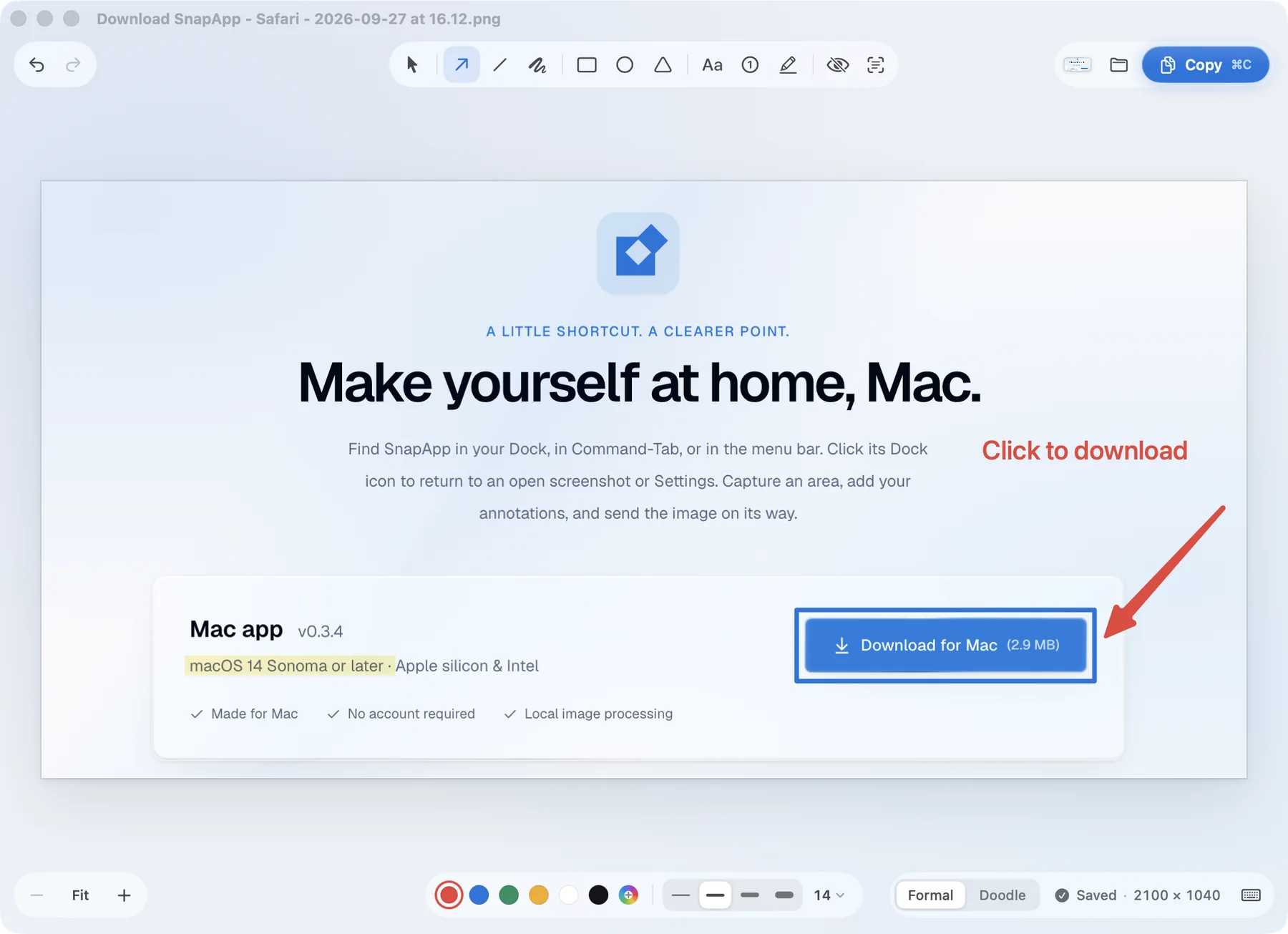
macOS 14 Sonoma nebo novější · Apple silicon a Intel · Zdarma, Pro volitelně · Bez účtu · Aplikace je v češtině
Vestavěné snímky obrazovky na Macu v kostce
- Vystřihnout oblast
- a táhněte
- Vystřihnout okno
- Zachytit celou obrazovku
- Zkopírovat místo uložení
- Časovač, místo uložení a záznam obrazovky
- otevře aplikaci Snímek obrazovky
⌃ Control · ⇧ Shift · ⌘ Command. Podle návodu Apple ke snímkům obrazovky.
Všechno, co umí Výstřižky, na Macu.
Každý zvyk z Výstřižků vedle vestavěného postupu v macOS a postupu v aplikaci SnapApp.
Vystřihnout oblast
- Ve Windows
- Windows + Shift + S a Obdélník
- Vestavěné v macOS
- a táhněte
- S aplikací SnapApp
- a táhněte. Obrazovka nejdřív zamrzne, takže otevřené nabídky zůstanou.
Vystřihnout okno
- Ve Windows
- Režim Okno
- Vestavěné v macOS
- S aplikací SnapApp
- Táhněte kolem okna, nebo použijte vestavěné klávesy.
Celá obrazovka
- Ve Windows
- Režim Celá obrazovka
- Vestavěné v macOS
- S aplikací SnapApp
- Použijte vestavěné klávesy.
Počkat před vystřižením
- Ve Windows
- Odložit
- Vestavěné v macOS
- pak Volby a časovač
- S aplikací SnapApp
- Použijte aplikaci Snímek obrazovky.
Kreslit do výstřižku
- Ve Windows
- Pero, Zvýrazňovač a Obrazce
- Vestavěné v macOS
- Klikněte na plovoucí miniaturu a upravte ji.
- S aplikací SnapApp
- Šipky, čáry, rámečky, ovály, pero, text a zvýraznění ve stylu Formální nebo Kreslený. Očíslované kroky přidává SnapApp Pro.
Zkopírovat text
- Ve Windows
- Textové akce
- Vestavěné v macOS
- Otevřete snímek v Náhledu a vyberte text.
- S aplikací SnapApp
- SnapApp Pro rozpozná text ve výstřižku a zkopíruje ho. Rozpoznávání probíhá na vašem Macu.
Skrýt soukromé údaje
- Ve Windows
- Rychlé redigování v Textových akcích
- Vestavěné v macOS
- Při úpravě miniatury je zakryjte tvarem.
- S aplikací SnapApp
- SnapApp Pro oblast rozostří nebo rozpixeluje, případně oblast či rozpoznaná slova zakryje plnou černou.
Zkopírovat obrázek
- Ve Windows
- Ctrl + C v okně Výstřižků
- Vestavěné v macOS
- zkopíruje místo uložení
- S aplikací SnapApp
- V editoru stiskněte Command + C: výstřižek se zkopíruje a editor zavře.
Windows: Výstřižky (Microsoft)
Vystřihování na Macu s aplikací SnapApp.
- 01
Stiskněte zkratku
Nebo si v Nastavení aplikace nahrajte vlastní. SnapApp čeká v řádku nabídek. - 02
Táhněte přes oblast
Obrazovka zamrzne hned po stisknutí zkratky, takže nabídky a stavy pod ukazatelem zůstanou přesně tak, jak byly. - 03
Označte ho
Editor se otevře okamžitě a šipka je připravená. Přidejte rámeček, text nebo zvýraznění. Rozostření, zakrytí a očíslované kroky přidává SnapApp Pro. - 04
Vložte ho kamkoli
Stiskem Command + C výstřižek zkopírujete a editor zavřete, nebo miniaturu přetáhněte do chatu, e-mailu či Finderu. Každý výstřižek se také uloží jako PNG.
Výstřižky na Macu: časté otázky
Existují Výstřižky pro Mac?
Ne pod tímto názvem. Mac pořizuje snímky obrazovky klávesovými zkratkami a aplikací Snímek obrazovky: Shift + Command + 4 vystřihne oblast, Shift + Command + 3 celou obrazovku a Shift + Command + 5 otevře panel s časovačem a záznamem obrazovky. SnapApp je nativní aplikace zdarma, která každý výstřižek otevře v editoru.
Jaká zkratka na Macu odpovídá Windows + Shift + S?
Shift + Command + 4: tažením vyberete oblast. Když potom stisknete mezerník, vystřihnete okno. V aplikaci SnapApp je výchozí zkratka Command + Shift + 2 a můžete si nahrát vlastní.
Jak na Macu vystřihnout a zkopírovat?
Přidejte ke zkratce Control, například Control + Shift + Command + 4, a výstřižek se místo do souboru zkopíruje do schránky. V aplikaci SnapApp stiskněte v editoru Command + C a označený obrázek se zkopíruje.
Kam se na Macu ukládají snímky obrazovky?
Vestavěné snímky obrazovky se ukládají na plochu, pokud v nabídce Volby aplikace Snímek obrazovky nevyberete jiné místo. SnapApp ukládá každý výstřižek jako PNG do složky SnapApp ve složce Obrázky.
Je SnapApp zdarma? Nahrává moje snímky?
Aplikace je zdarma v Mac App Storu a nepotřebuje účet. Vystřihování, šipky, tvary, text a zvýraznění jsou zdarma pro všechny. SnapApp Pro přidává rozostření a pixelaci, zakrytí, rozpoznávání textu a očíslované kroky: 14 dní zdarma, potom placeně. Aplikace funguje v macOS 14 Sonoma nebo novějším, na Macích s Apple silicon i Intel. Výstřižky, poznámky a rozpoznávání textu se zpracovávají na vašem Macu a nikdy se nenahrávají. Když je váš Mac v češtině, je v češtině i aplikace.