Переходите з Windows?
Ножиці
для Mac.
На Mac немає програми «Ножиці». Вбудована заміна: Shift + Command + 4. Виділіть потрібну область, і знімок збережеться на робочому столі. Для всієї звичної з Windows роботи (вирізати, позначити, скопіювати) є SnapApp: безкоштовна нативна програма для Mac, яка одразу відкриває кожен фрагмент у своєму редакторі.

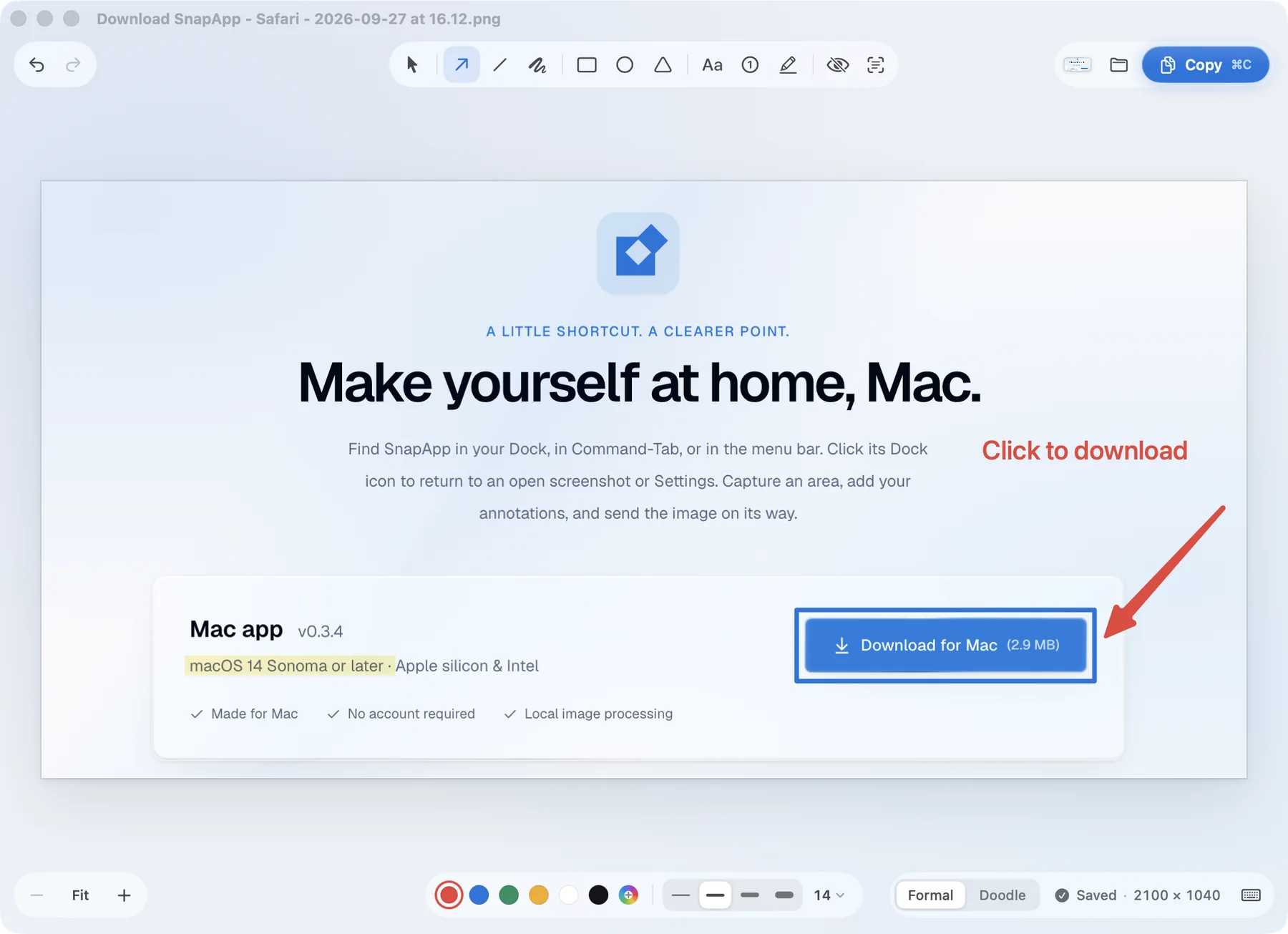
macOS 14 Sonoma або новіша · Apple silicon та Intel · Безкоштовно, Pro за бажанням · Без облікового запису · Програма українською
Вбудовані знімки екрана на Mac: коротко
- Вирізати область
- і виділіть
- Знімок вікна
- Знімок усього екрана
- Скопіювати замість збереження
- Таймер, місце збереження і запис екрана
- відкриває програму «Знімок екрана»
⌃ Control · ⇧ Shift · ⌘ Command. Джерело: посібник Apple про знімки екрана.
Усе, що вміють «Ножиці», на Mac.
Кожна звичка з «Ножиць» поруч із вбудованим способом macOS і способом SnapApp.
Вирізати область
- У Windows
- Windows + Shift + S, потім «Прямокутник»
- Вбудовано в macOS
- і виділіть
- У SnapApp
- і виділіть. Екран спершу завмирає, тому відкриті меню не закриваються.
Знімок вікна
- У Windows
- Режим «Вікно»
- Вбудовано в macOS
- У SnapApp
- Обведіть вікно або скористайтеся вбудованими клавішами.
Увесь екран
- У Windows
- «Повноекранний режим»
- Вбудовано в macOS
- У SnapApp
- Скористайтеся вбудованими клавішами.
Зачекати перед знімком
- У Windows
- «Затримка»
- Вбудовано в macOS
- потім «Параметри», таймер
- У SnapApp
- Скористайтеся програмою «Знімок екрана».
Малювати на знімку
- У Windows
- Перо, маркер і «Фігури»
- Вбудовано в macOS
- Клацніть ескіз у куті екрана, щоб відредагувати знімок.
- У SnapApp
- Стрілки, лінії, рамки, овали, ручка, текст і виділення в стилі «Строгий» або «Від руки». Нумеровані кроки входять до SnapApp Pro.
Скопіювати текст
- У Windows
- «Дії з текстом»
- Вбудовано в macOS
- Відкрийте знімок у «Перегляді» й виділіть текст.
- У SnapApp
- SnapApp Pro розпізнає текст на знімку й копіює його. Розпізнавання відбувається на вашому Mac.
Приховати особисті дані
- У Windows
- Швидке редагування в «Діях з текстом»
- Вбудовано в macOS
- Закрийте їх фігурою, коли редагуєте ескіз.
- У SnapApp
- SnapApp Pro розмиває або пікселізує область чи зафарбовує суцільним чорним область або розпізнані слова.
Скопіювати зображення
- У Windows
- Ctrl + C у вікні «Ножиць»
- Вбудовано в macOS
- копіює замість збереження
- У SnapApp
- Натисніть Command + C у редакторі: знімок копіюється, редактор закривається.
Windows: Ножиці (Microsoft)
Знімок екрана на Mac з SnapApp.
- 01
Натисніть скорочення
Або запишіть власне в параметрах програми. SnapApp чекає на смузі меню. - 02
Виділіть область
Екран завмирає щойно ви натискаєте скорочення, тому меню й підказки під курсором лишаються такими, як були. - 03
Позначте головне
Редактор відкривається одразу, стрілку вже вибрано. Додайте рамку, текст або виділення. Розмиття, зафарбовування й нумеровані кроки входять до SnapApp Pro. - 04
Вставте будь-куди
Натисніть Command + C, щоб скопіювати й закрити, або перетягніть ескіз у чат, лист чи Finder. Кожен знімок також зберігається як PNG.
Знімки екрана на Mac: часті запитання
Чи є «Ножиці» для Mac?
Не під цією назвою (у довідці Microsoft «Ножиці» звуться засобом захоплення фрагментів). Mac робить знімки екрана клавіатурними скороченнями й програмою «Знімок екрана»: Shift + Command + 4 вирізає область, Shift + Command + 3 знімає весь екран, а Shift + Command + 5 відкриває панель із таймером і записом екрана. Безкоштовна нативна програма SnapApp відкриває кожен фрагмент у редакторі.
Яке скорочення на Mac замінює Windows + Shift + S?
Shift + Command + 4: виділіть область курсором. Якщо потім натиснути «Пробіл», вийде знімок вікна. У SnapApp стандартне скорочення Command + Shift + 2, і можна записати власне.
Як вирізати й скопіювати частину екрана на Mac?
Додайте до скорочення клавішу Control, наприклад Control + Shift + Command + 4, і знімок потрапить у буфер обміну, а не у файл. У SnapApp натисніть Command + C у редакторі, щоб скопіювати позначене зображення.
Де зберігаються скриншоти на Mac?
Вбудовані знімки екрана зберігаються на робочому столі, якщо в меню «Параметри» програми «Знімок екрана» не вибрано інше місце. SnapApp зберігає кожен знімок як PNG у папці SnapApp всередині папки «Зображення».
SnapApp безкоштовний? Він надсилає мої знімки в інтернет?
Програма безкоштовна в Mac App Store і не потребує облікового запису. Вирізання, стрілки, фігури, текст і виділення безкоштовні для всіх. SnapApp Pro додає розмиття й пікселізацію, зафарбовування, розпізнавання тексту й нумеровані кроки: 14 днів безкоштовно, потім платно. Працює на macOS 14 Sonoma або новішій, на Mac з Apple silicon та Intel. Знімки, позначки й розпізнавання тексту обробляються на вашому Mac і нікуди не надсилаються. Якщо на вашому Mac вибрано українську мову, програма теж буде українською.